重要:アプリをアンインストールしても、サブスクリプションは解約されません。
購入したプラットフォームに応じて、以下の手順で解約してください。
iOSをご利用の場合
- 「設定」→「[ユーザー名]」→「iTunesとApp Store」の順に開きます。
- 画面上部のApple IDをタップし、「Apple IDを表示」を選択します。必要に応じてApple IDでサインインしてください。
- 「サブスクリプション」までスクロールしてタップします。
- 管理したいサブスクリプションを選択します。
- 表示されるオプションからサブスクリプションを解約します。
Androidをご利用の場合
- AndroidスマートフォンまたはタブレットでGoogle Playストアを開きます。
- 購入に使用したGoogleアカウントでログインしていることを確認します。
- メニューから「定期購入」を開きます。
- 解約したいサブスクリプションを選択します。
- 「定期購入を解約」をタップします。
- 画面の案内に従います。
ウェブ版をご利用の場合
- PayPalウェブサイトまたはPayPalアプリを開きます。
- PayPalアカウントにログインします。
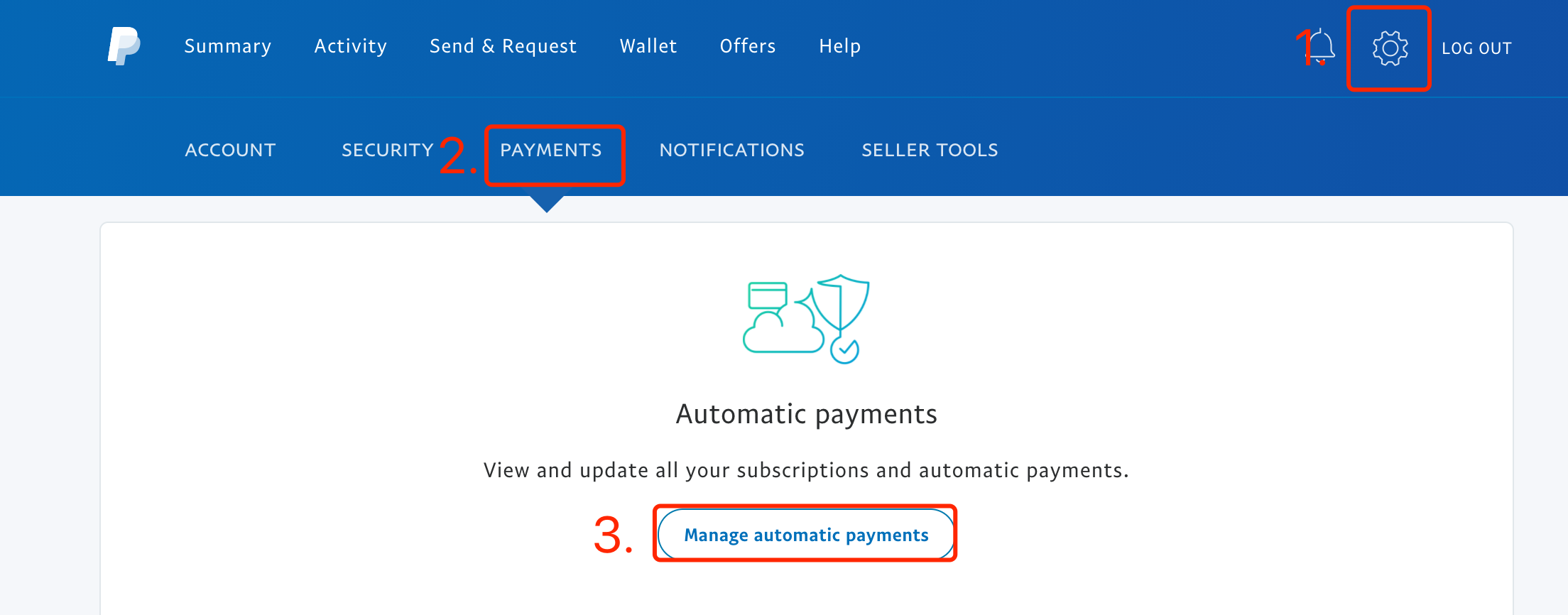
- 「設定」→「支払い」→「自動支払いを管理」の順に進みます。
- 「有効を表示」の一覧から「Yiyan Technology HK」を選択します。
- 「キャンセル」をクリックします。
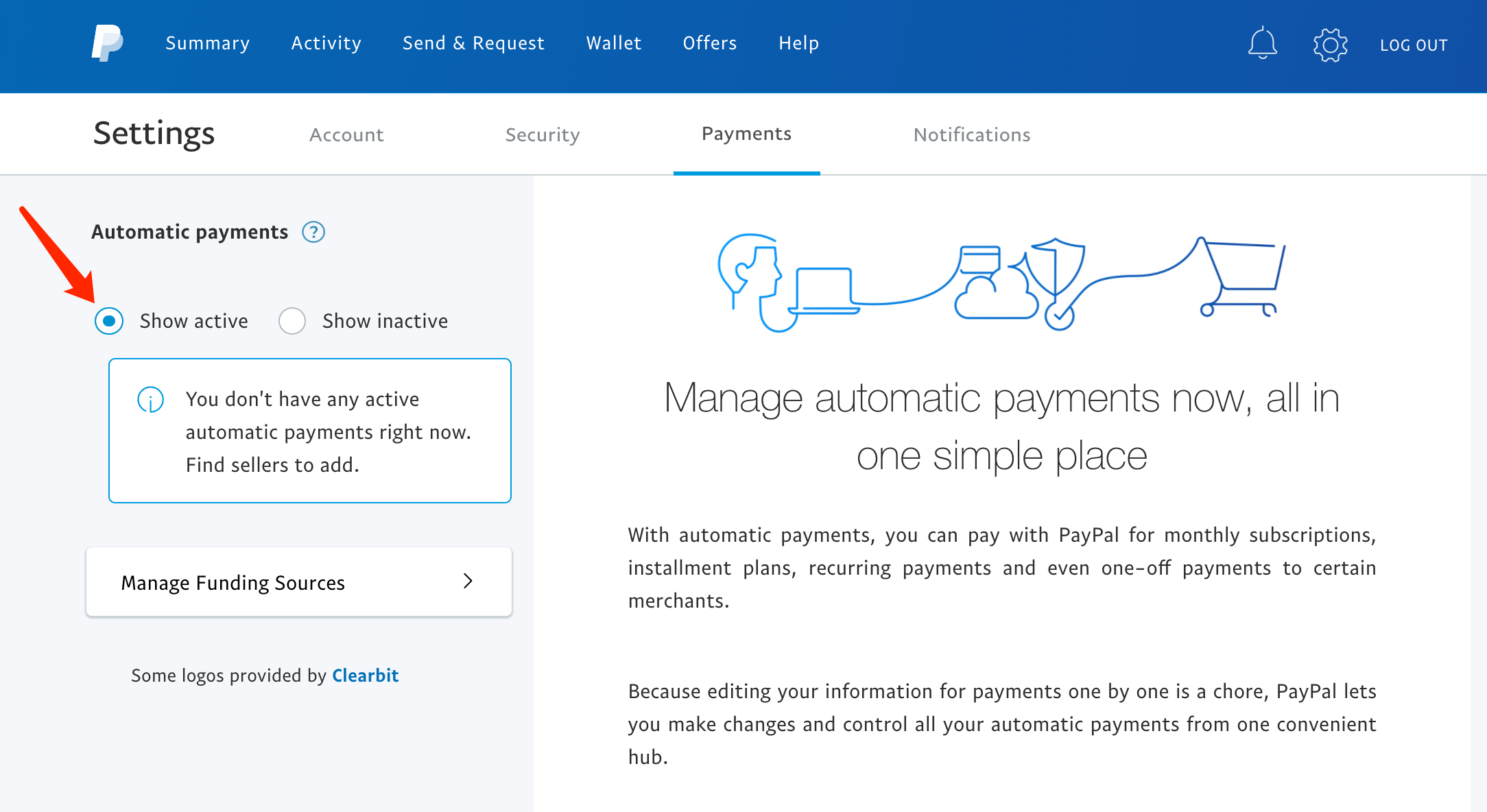
ご注意:自動更新が正常に停止されている場合、そのサブスクリプションは「無効を表示」の一覧に表示されます。